Windows 使用技巧;
应用程序自启动
1、在Windows10桌面,右键点击桌面左下角的开始按钮,在弹出的菜单中选择”运行”菜单项.
2、这时就会打开Windows10的运行窗口,在窗口中输入命令shell:startup,然后点击确定按钮.
3、这时就可以打开Windows10系统的启动文件夹.
4、把需要开机启动的应用或是程序的快捷方式拖动到该文件夹中,这样以后电脑开机的时候,就会自动启动这些应用.
添加右键新建Markdown文档
1、在电脑桌面右键一个.txt文本(文档名随便,文档内容如下);
2
3
4
5
6
7
8
9
10
11
12
[HKEY_CLASSES_ROOT\.md]
@="MarkdownFile"
"PerceivedType"="text"
"Content Type"="text/plain"
[HKEY_CLASSES_ROOT\.md\ShellNew]
[HKEY_CLASSES_ROOT\MarkdownFile]
@="Markdown File"
[HKEY_CLASSES_ROOT\MarkdownFile\DefaultIcon]
@="%SystemRoot%\system32\imageres.dll,-102"
[HKEY_CLASSES_ROOT\MarkdownFile\shell]
[HKEY_CLASSES_ROOT\MarkdownFile\shell\open]2、修改文档的后缀为.reg;
3、双击打开这个.reg文档;
4、点击确定写进注册表;
5、在桌面右键刷新,然后新建就看到有markdown啦;
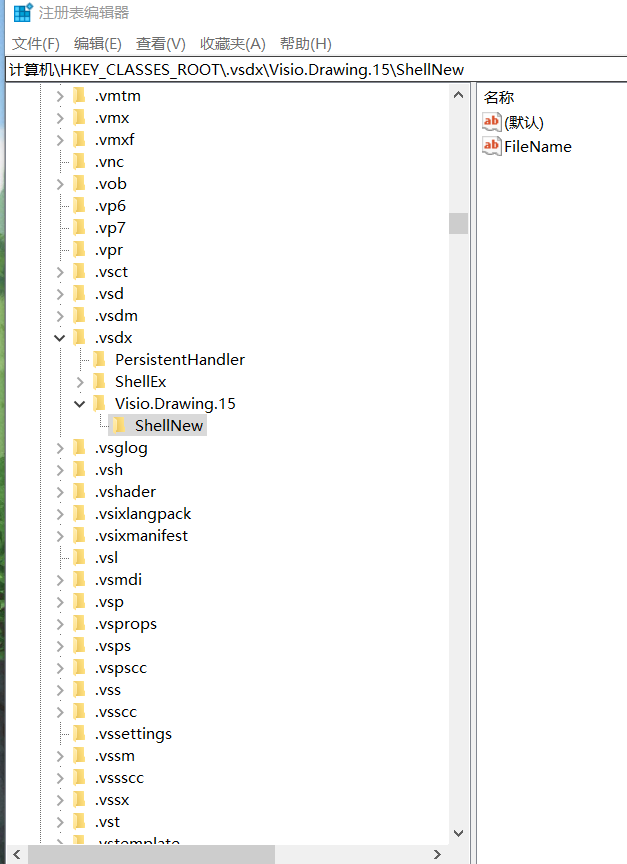
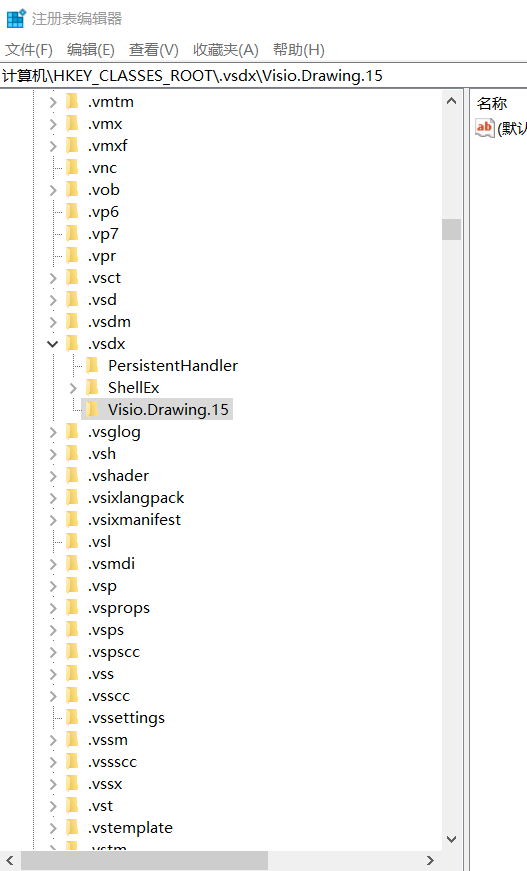
取消右键新建文件(以visio文件为例)
1、WIN+R;
2、输入regedit,enter确认,打开注册表编辑器;
3、在第一项HKEY_CLASSES_ROOT中找到对应的后缀名(例如.vsdx);
4、删去该项的子项->ShellNew;
5、再次右键新建文件即可发现已经修改成功;