
基于VSCode使用GDB来调试STM32,我感觉比那个Keil还好用,而且更懂底层原理;
一、调试步骤:
准备工作
已经熟悉arm gcc工具链;
已经在win中安装好mingw或者arm-none-eabi-gcc工具;
具有合适的代码工程和编译脚本,且编译输出elf文档时,已添加-g选项来生成调试信息;
安装jlink调试工具和对应驱动;
有对应的硬件电路;
1、启动Jlink GDB Server
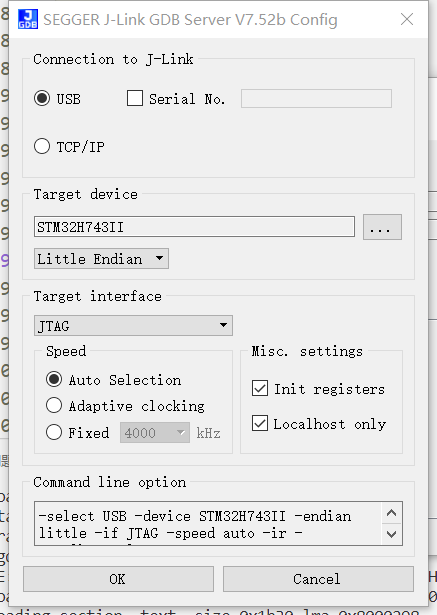
打开Jlink诸多工具中的Jlink GDB Server并配置好:
 |
|---|
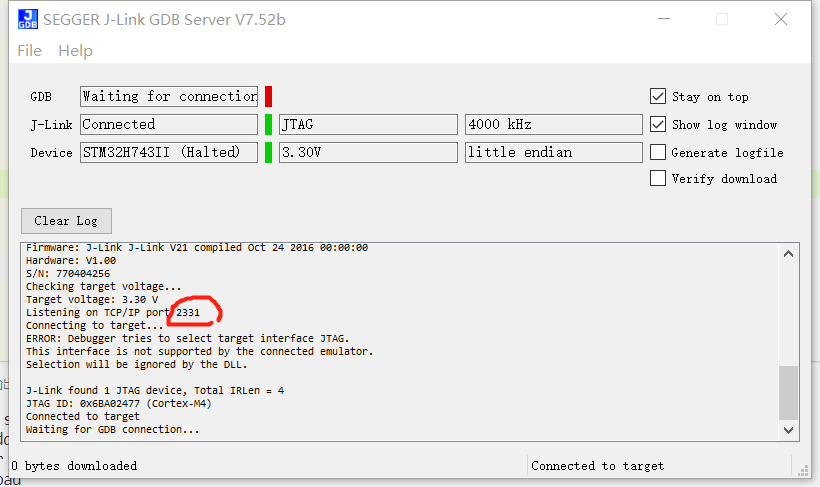
启动:
 |
|---|
可以看到本地端口为2331,这个一会会用到;
然后就可以把这个窗口最小化了;
2、GDB调试
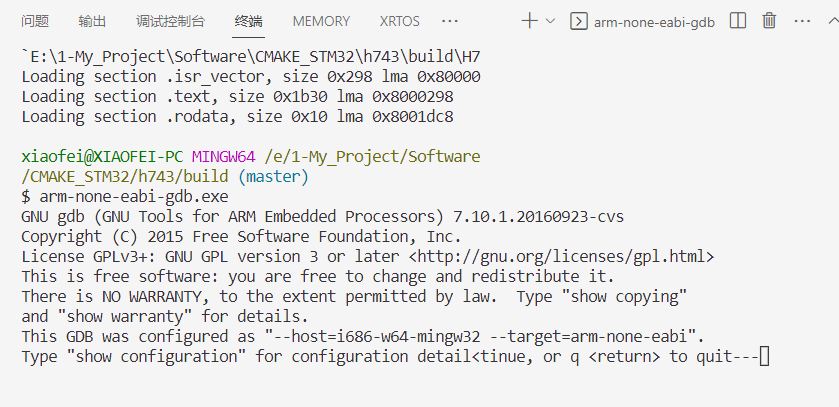
启动GDB程序:
1 | arm-none-eabi-gdb.exe |
 |
|---|
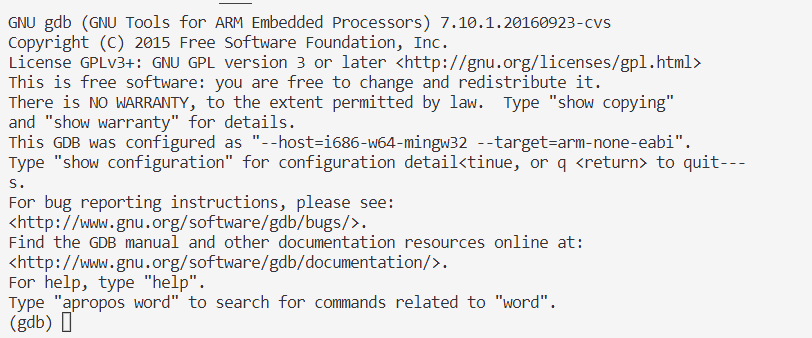
然后按enter自动进入调试模式;
 |
|---|
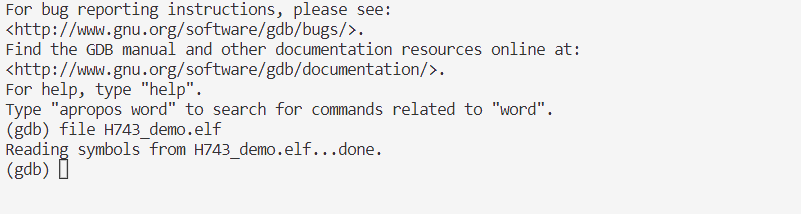
输入file H743_demo.elf加载调试文档:
 |
|---|
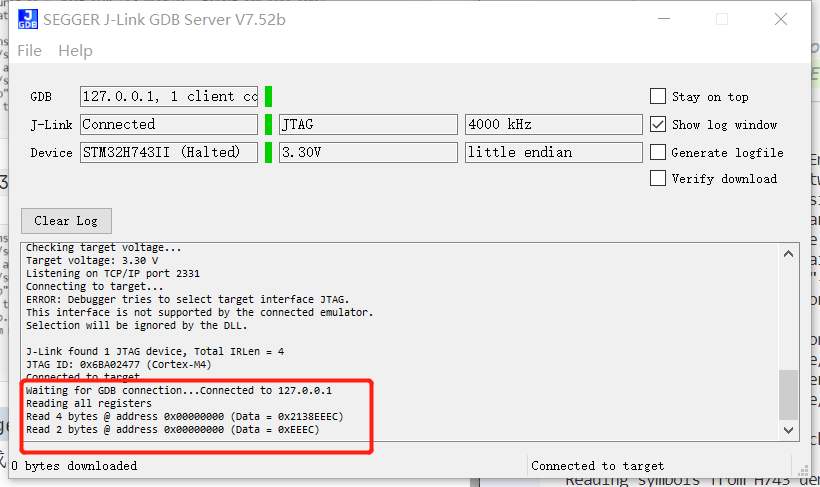
然后输入target remote localhost:2331,连接gdb server,连接成功后,会在Jlink GDB server中显示对应的状态,如下所示:
 |
|---|
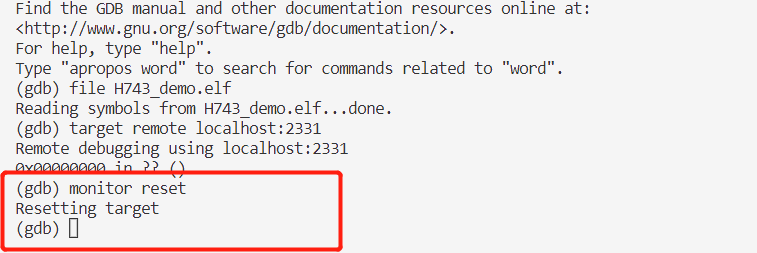
输入monitor reset来复位MCU,从而让MCU处于确定的状态:
 |
|---|
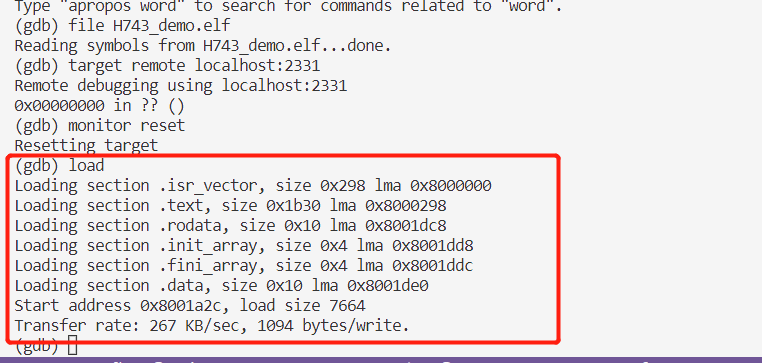
输入load往MCU中加载调试文档(是加载进flash,而不是ram),也就是常见的烧录过程:
 |
|---|
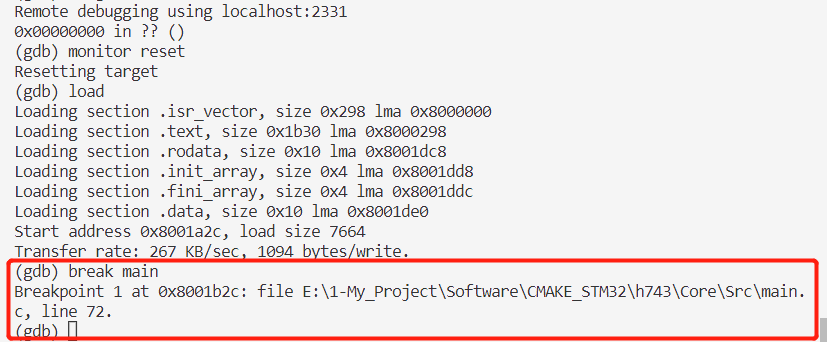
输入break main设置main断点,让MCU执行到main中停止:
 |
|---|
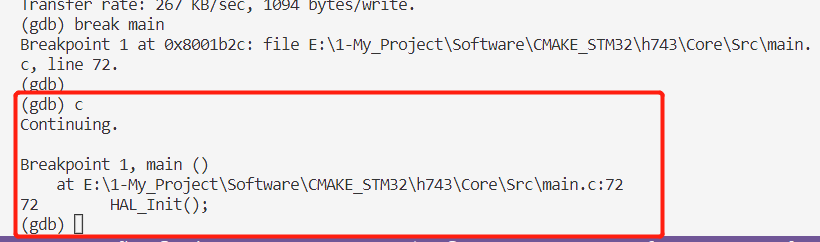
输入c持续运行直至运行到断点处:
 |
|---|
HAL_Init();是main函数的第一行代码,停在这里;
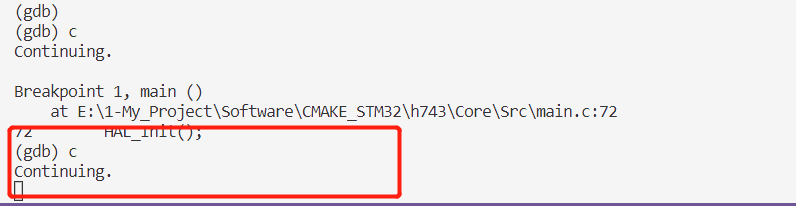
再次输入c会继续运行;
 |
|---|
若要打断持续运行的状态,只需要按下
Ctrl+c即可;
3、需要注意的地方
每次程序重新编译都要执行一次load以加载新的elf文档;
如果不使用命令行,而是使用VSCODE中的调试功能,则也需要在程序更新的时候重新load一次;
二、常用命令
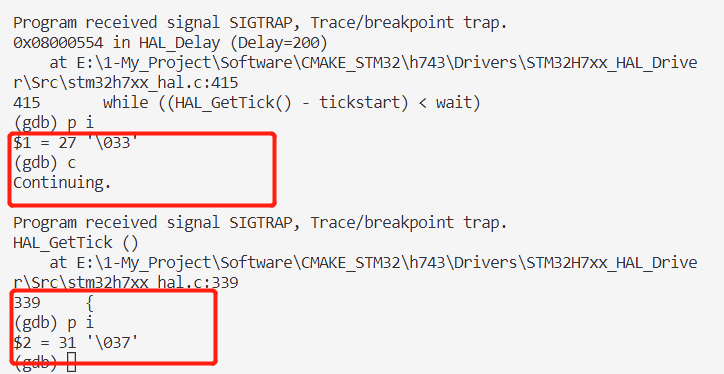
1、p(打印)
p+变量名:打印变量值:
 |
|---|
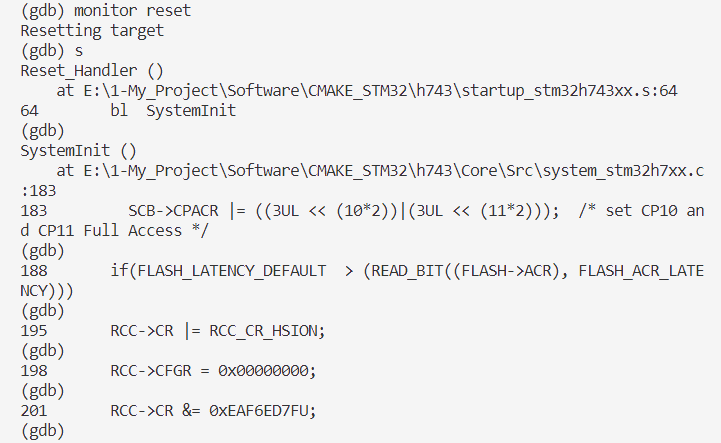
2、s(单步运行)
s:单步运行;
 |
|---|
并且可以用
breakpoint+行号进行断点设置;
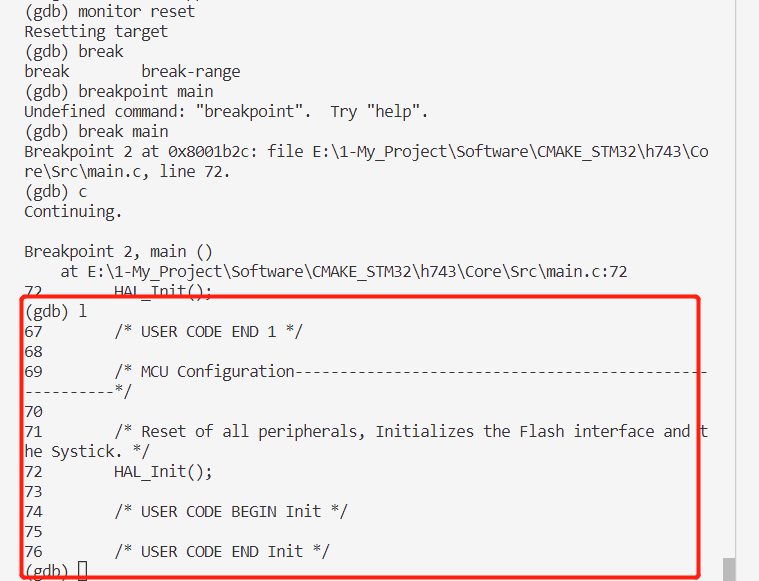
3、l(列出)
列出当前位置前后共5行程序;
 |
|---|
4、watch(变量监视)
Watchpoints 是用来告诉 GDB 停止执行某个程序的标记。Watchpoints 与数据相关联:放置监视点需要指定一个表达式来描述变量、多个变量或内存地址。
为数据 change (写) 放置一个观察点:
1 | (gdb) watch expression |
使用描述您要监视的表达式替换 expression;对于变量,expression 等于变量的名称。
为数据 access (读) 放置一个观察点:
1 | (gdb) rwatch expression |
要针对 任何 数据访问 放置 监视点(读取和写入):
1 | (gdb) awatch expression |
检查所有观察点和断点的状态:
1 | (gdb) info br |
删除一个监视点:
1 | (gdb) delete num |
将 num 选项替换为 info br 命令报告的编号;
其他
可以参考这个链接:https://blog.csdn.net/zhuwade/article/details/122473098;
等我用到了,我再一个一个写;
三、使用VSCode进行辅助调试
参考:https://www.fan-pengfei.top/2023/02/27/%E5%9F%BA%E4%BA%8ESTM32%E7%9A%84CMAKE%E6%A8%A1%E6%9D%BF/#more